
这份专为新手定制的谷歌浏览器指南,结合截至2026年10月的使用需求,从官方正版下载、首次安装配置、跨端数据迁移到常见问题排查,提供全流程落地方法,帮助初次接触浏览器的用户快速建立稳定、安全的数字工作流。
对于刚接触现代浏览器的用户而言,如何正确获取正版软件并完成高效的初始配置是建立流畅数字生活的第一步。本文将围绕最新版本的获取、安装过程中的实操细节、跨设备数据迁移以及常见问题排查,为新手提供一套系统且直接的操作方案。
获取稳定且安全的浏览器是保障网络体验的前提。建议前往谷歌浏览器官方下载中心获取正版安装包。目前支持Windows、Mac、Linux、Android以及iOS全平台,以当前稳定版为例,安装包大小约为95MB。在Windows设备上运行安装程序时,系统可能会提示授予管理员权限以完成底层写入;Mac用户则需要在下载完成后,将应用程序图标拖入系统的“应用程序”文件夹中。如果在下载或安装过程中遇到网络中断,建议检查本地防火墙设置或直接访问谷歌浏览器下载中心重新获取最新安装包。
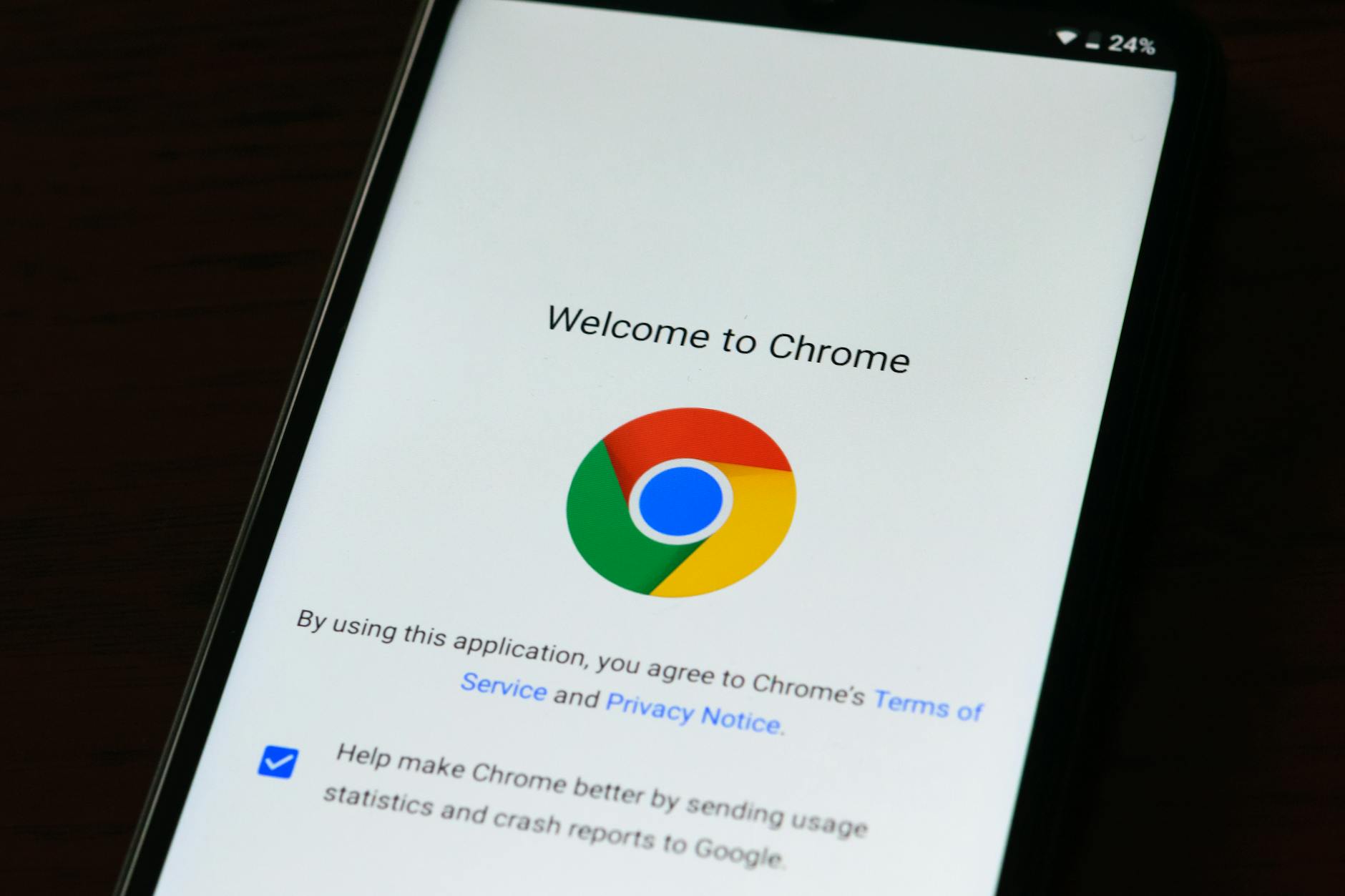
完成安装后的首次启动至关重要,合理的初始配置能省去后续大量重复操作。在初次打开谷歌浏览器时,界面会引导您完成几项核心设置:首先是选择是否将当前软件设为系统默认浏览器;其次是选择导入原有浏览器的书签、历史记录和密码等数据。强烈建议在此阶段登录您的谷歌账号,系统会自动开启多平台同步功能,无论您在手机端还是电脑端浏览网页,密码、书签和打开的标签页都能实时保持一致,从而无缝衔接不同设备间的工作场景。
在实际部署和日常使用中,新手用户可能会遇到一些典型阻碍。例如,在Windows系统下双击安装包后毫无反应,这通常是因为后台有残留的旧进程未完全退出。此时可以通过任务管理器结束相关进程,或者尝试以管理员身份重新运行安装程序。另一个常见场景是安装后无法正常联网,这往往与系统代理设置或第三方杀毒软件拦截有关。建议先关闭代理工具,检查网络连接是否正常,或者参考谷歌浏览器问题解答页面中的排查步骤,逐步恢复浏览器的网络访问权限。

当基本环境搭建完毕后,掌握基础的日常维护技巧能让浏览器保持长久流畅。建议定期检查浏览器的更新状态,确保版本处于最新可用的稳定版,以修补潜在的安全漏洞并获得性能优化。对于日常办公或娱乐需求,新手可以通过扩展中心按需添加实用工具,如广告拦截插件、密码管理助手或网页截图工具。但需要注意的是,不要一次性安装过多非必要扩展,以免占用过多系统内存,影响整体的加载速度与响应表现。
准备好开启高效的网页浏览体验了吗?即刻前往谷歌浏览器官方下载中心获取最新版安装包,为您的所有设备匹配最安全的网络工具。
相关阅读:谷歌浏览器 面向新手用户的使用技巧 202610,谷歌浏览器 面向新手用户的使用技巧 202610使用技巧,谷歌浏览器 面向新手用户的使用技巧 202610
