
这份面向新手的谷歌浏览器指南,结合截至2026年10月的使用需求,讲清官方下载、首次安装、默认浏览器设置、账号同步、书签与密码迁移,以及更新失败、页面打不开等常见问题,帮助快速建立稳定、清晰的浏览习惯。
面对日益复杂的网络环境,如何快速搭建高效的网页浏览工作流?这份专为新手打造的谷歌浏览器教程,将带您从零开始掌握当前稳定版的核心能力,无论使用Windows、Mac、Linux、Android还是iOS,都能轻松上手。
获取稳定且安全的浏览器是顺畅冲浪的第一步。建议前往谷歌浏览器官方下载中心或访问 /release/ 页面获取正版安装包。当前稳定版(如版本号129.0.6668.89)的安装包大小约95MB,支持Windows、Mac、Linux、Android和iOS全平台。在Windows系统上运行下载的安装程序时,系统可能会弹出用户账户控制提示,此时需要点击确认以授予管理员权限;而在Mac系统上,则需要将下载的应用图标直接拖入“应用程序(Applications)”文件夹中完成部署。首次启动时,程序会自动检测当前系统的网络环境,确保核心组件完整无缺。
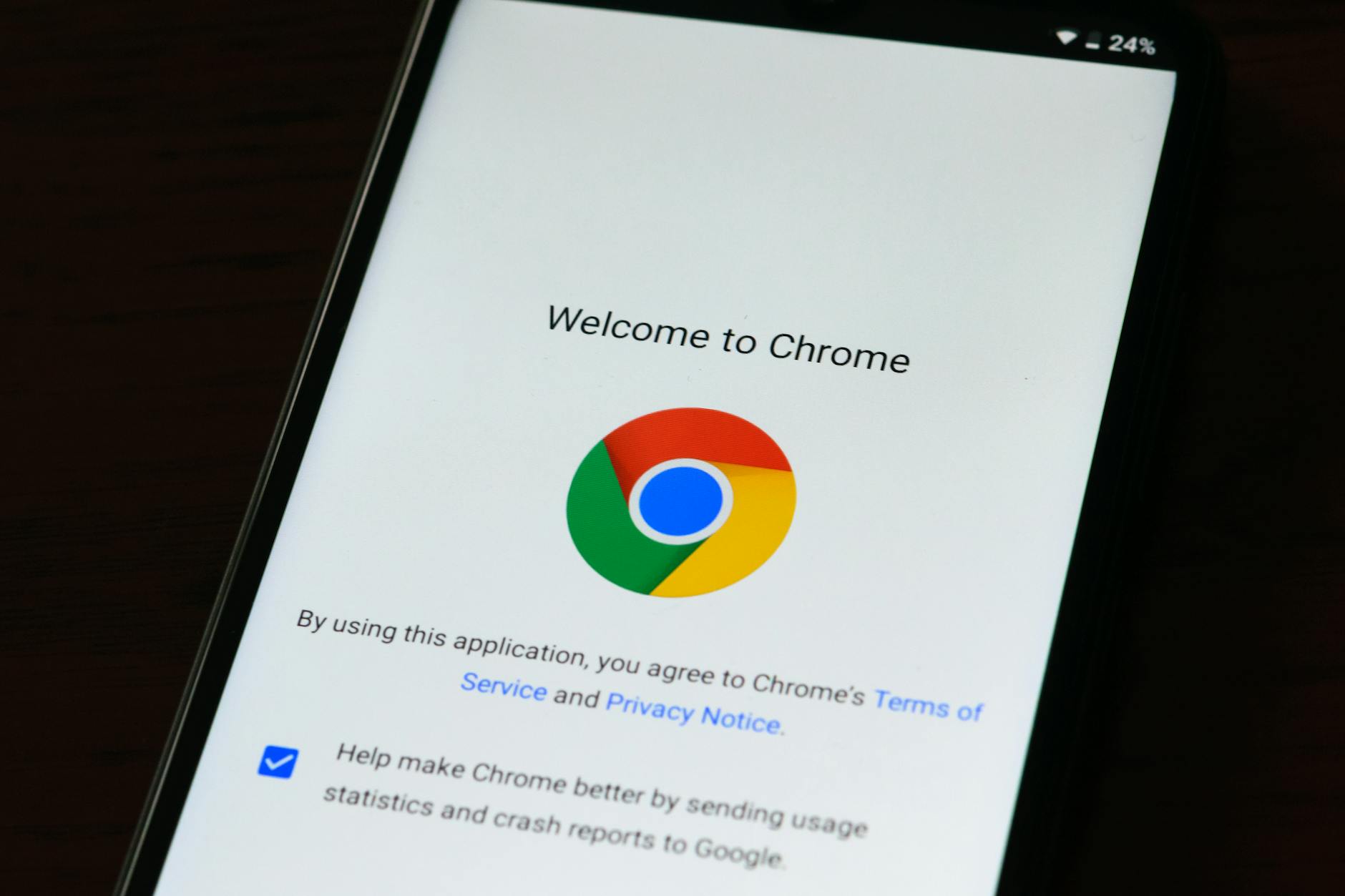
完成基础安装后的首次启动配置至关重要。新手用户在初次打开软件时,系统会引导进行关键的初始化选项设置。建议在引导界面中直接点击“设为默认浏览器”,这样当您在第三方聊天软件或邮件中点击网页链接时,能够自动调起谷歌浏览器进行访问。同时,在配置向导中不要跳过“导入书签和设置”的步骤,它能将您此前在旧浏览器(如Edge或Safari)中保存的网址、历史记录一键搬迁过来,省去重新搜集网址的繁琐操作,让工作流无缝衔接。
跨设备协同是现代办公和娱乐的核心需求。在主界面右上角点击个人头像或登录按钮,输入您的谷歌账号即可开启云端同步功能。登录成功后,您在电脑端收藏的书签、保存的账号密码、打开的标签页以及自动填写的表单数据,都会通过加密通道实时同步到您的手机端(包括Android和iOS设备)。在实际排查中,如果遇到同步暂停或提示“需要重新验证身份”的情况,通常只需在设置菜单的“You and Google”面板中重新输入一次密码即可恢复正常的数据传输。

为了保障浏览网页时的安全性与加载速度,定期检查并更新软件版本是必不可少的日常习惯。您可以点击浏览器右上角的垂直三点菜单,选择“帮助”下的“关于 Google Chrome”,系统会自动检测并下载最新的安全补丁与功能更新。针对新手常遇到的“安装包下载无响应”或“网页提示『Aw, Snap!(哎呀,崩溃了)』”等突发故障,建议首先检查本地网络连接是否正常,或者尝试通过 /answers/ 页面查阅排查文档。如果是由于扩展程序冲突导致的页面加载失败,可以通过无痕模式(Incognito mode)逐一排查并禁用有问题的插件。
若在Windows上运行安装包被拦截,请右键点击安装程序,选择“以管理员身份运行”;若在Mac上遇到“无法打开,因为无法验证开发者”的提示,请前往系统设置的“隐私与安全性”中点击“仍要打开”即可继续安装。
在首次安装的配置引导中选择导入即可。如果您已经完成了初始安装,可以点击右上角三点菜单进入“设置”,找到“导入书签和设置”选项,选择您之前使用的浏览器,勾选“收藏夹/书签”和“保存的密码”后点击导入即可完成迁移。
首先请确保所有设备都登录了相同的谷歌账号。如果发现同步中断,请进入浏览器的“设置”-“同步和谷歌服务”页面,点击“关闭同步”后再重新开启。若仍未解决,建议检查本地防火墙或网络代理设置是否阻止了Google服务域名的连接。
即刻开始获取适用于您所有设备的最新版浏览器,前往 /release/ 查看详细的平台支持范围与安装包下载入口,轻松开启高效、安全的网页浏览新体验。
相关阅读:谷歌浏览器 面向新手用户的使用技巧 202610,谷歌浏览器 面向新手用户的使用技巧 202610使用技巧,谷歌浏览器 面向新手用户的使用技巧 202610:安装、配置、更新与迁移指南
