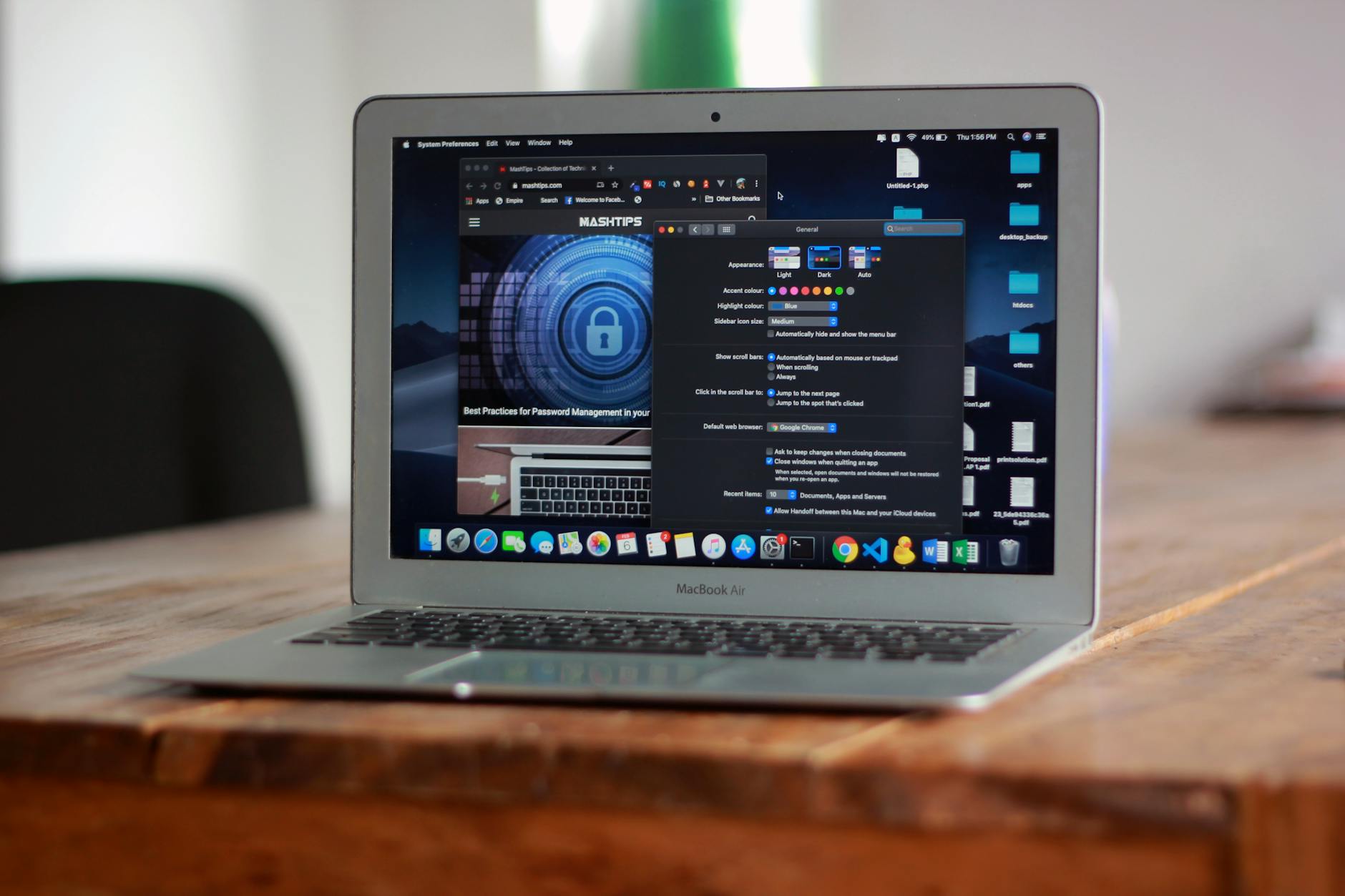
这份面向新手的谷歌浏览器指南,结合截至2026年10月的使用需求,讲清官方下载、首次安装、默认浏览器设置、账号同步、书签与密码迁移,以及更新失败、页面打不开等常见问题。无论使用Windows、Mac、Linux、Android还是iOS,都能按步骤建立稳定、清晰的浏览习惯。
新电脑安装浏览器时,真正容易出错的往往不是点击安装,而是下载来源、系统权限、默认浏览器、旧数据迁移和后续更新。建议先从谷歌浏览器官方下载中心确认系统支持范围,再进入正版下载页面选择对应平台。站内资料显示,安装包约95MB,支持Windows、Mac、Linux、Android和iOS;截至2026年10月,下载前仍应以官方页面显示的当前稳定版和系统要求为准。
安装前先判断设备系统和处理器环境,Windows、Mac、Linux电脑与Android、iOS手机的获取方式并不相同。建议打开站内“谷歌浏览器官方下载中心”,查看系统支持范围和安装步骤,再进入“谷歌浏览器正版下载”页面选择平台,不要从来历不明的网盘或修改版页面获取安装包。站内资料显示,安装包约95MB,页面曾记录版本129.0.6668.89并标注更新于2026年3月;截至2026年10月,这一信息只能作为版本核对参考,实际下载应以官方页面展示的当前稳定版为准。下载完成后检查文件来源和大小,再开始安装。
首次打开谷歌浏览器,可以按使用习惯完成三个设置:先决定是否将其设为默认浏览器,再选择是否登录账号并开启需要的同步项目,最后检查隐私与安全选项。日常只在一台设备上浏览时,不必为了同步而强制登录;如果经常在电脑和手机之间切换,登录后可继续访问已同步的浏览数据。Windows用户运行安装程序时可能需要授予管理员权限,遇到系统确认窗口应核对发布来源后再允许。Mac用户安装完成后,需要将应用拖入“应用程序”文件夹,随后从应用程序中启动,避免只运行下载目录里的临时文件。

从旧浏览器换到谷歌浏览器时,建议先在旧浏览器中清理失效书签、重复文件夹和不再使用的登录项,再使用首次启动时的导入功能迁移数据。书签适合按工作、学习、购物等用途分类,迁移后先打开几个常用网址确认链接正常。密码迁移则要特别谨慎:导入完成后应立即检查密码管理器中的账号数量,删除重复或已停用的记录,并为重要账号确认双重验证状态。真实场景中,如果换电脑后只看到书签却没有密码,通常是未登录同一账号、同步项目未开启,或系统没有授权读取旧浏览器数据,可重新登录并检查同步设置。
谷歌浏览器更新不成功,先观察是下载卡住、安装权限不足,还是更新后无法启动。Windows上若更新程序提示权限问题,可关闭正在运行的浏览器窗口,再以有权限的账户重新执行安装程序;如果安全软件拦截,先确认安装文件来自官方入口,再查看安全软件的阻止记录。若更新页面长期显示等待,检查网络连接、系统日期和可用磁盘空间,并重新打开“关于”页面触发检查。不要直接删除用户数据文件夹,因为其中可能包含书签和其他本地资料。若仍无法解决,可前往站内“问题解答”页面查看安装异常和版本获取说明。
遇到网页打不开,不要立即判断浏览器损坏。先尝试打开其他常用网站:如果只有一个网址失败,可能是该站点维护、域名解析异常或账号权限问题;如果所有网站都打不开,应检查网络连接、代理设置和系统时间。还可以在无痕窗口中重新访问,用来排除扩展程序、缓存或已保存站点数据的影响。以办公网站反复跳转登录页为例,先关闭相关扩展并清理该站点的数据,再重新登录;若手机可以打开而电脑不行,则优先比较两台设备的网络和DNS环境。确认问题范围后,再到“核心功能”与“问题解答”页面查找对应设置入口。
按实际设备系统选择Windows、Mac、Linux、Android或iOS,不要根据文件名猜测。电脑端安装前查看系统要求,手机端直接通过对应应用商店获取。站内下载中心提供平台支持和安装步骤;截至2026年10月,具体版本与要求应以页面实时显示内容为准。
先确认两台设备登录的是同一账号,再检查同步设置中是否包含密码等浏览数据。若旧密码只保存在本地,首次导入时还需要授予读取旧浏览器数据的权限。完成迁移后应核对重要账号,并避免把密码导出文件长期保存在公共电脑上。
先打开其他网站判断是否为单站点故障,再用无痕窗口排除扩展和缓存影响。若全部网页都失败,检查网络、代理、DNS和系统时间;若只有一个网站异常,可清理该站点数据后重试。仍无法定位时,查看站内“问题解答”页面中的安装异常和使用疑问。
立即前往谷歌浏览器正版下载页面(/release/),根据设备选择安装包并查看安装步骤;想了解同步、隐私、安全和效率功能,可继续浏览核心功能页(/highlights/)与问题解答页(/answers/),按官方页面显示的当前稳定版完成安装和配置。
相关阅读:谷歌浏览器 面向新手用户的使用技巧 202610,谷歌浏览器 面向新手用户的使用技巧 202610使用技巧,谷歌浏览器 面向新手用户的使用技巧 202610:安装、配置、更新与迁移指南
