针对2026年4月最新的系统环境,本文深度解析谷歌浏览器安装过程中的核心障碍。涵盖0x80040154错误修复、离线包部署技巧、硬件加速引起的黑屏排查以及跨版本数据迁移方案。无论您是面对安装包损坏还是首次配置失效,本指南均提供可落地的技术参数与实操步骤,助您快速完成Chrome的部署与优化。
在202604周期内,谷歌浏览器(Chrome)的内核已迭代至更高版本,对系统环境的安全性与兼容性提出了新要求。新手用户在安装过程中,常因网络握手失败或旧版残留导致进度条卡死。本文将直击安装痛点,提供针对性的排查方案。
在2026年4月的安装反馈中,部分Windows 11/12用户在运行在线安装程序时会触发0x80040154错误。这通常并非安装包损坏,而是系统中的Google Update服务组件未获得必要的写入权限,或者是旧版本的残留项干扰了新版内核的部署。解决此问题的关键在于:首先通过任务管理器强制结束所有名为“GoogleUpdate.exe”的进程,随后以管理员身份运行命令提示符,输入特定指令重置服务。若仍无法解决,建议直接从官方渠道获取约135MB的离线完整安装包(Standalone Installer),避开在线下载器的网络环境检测环节,确保安装环境的纯净度与文件完整性。
在执行在线安装时,进度条长时间卡在“正在下载”阶段是常见痛点。这通常是因为安装程序尝试连接的更新服务器地址在当前网络环境下解析缓慢。2026年的官方安装器已引入了多节点备用CDN,但若依然受阻,建议检查系统的代理设置(Proxy Settings)。确保未勾选“为LAN使用代理服务器”,或将 `*.google.com` 加入白名单。此外,暂时关闭第三方防火墙软件也能显著提升安装成功率。完成安装后,首次启动时建议进入 `chrome://settings/help` 检查版本号,确保自动更新机制(Google Update)已处于激活状态,以便接收后续的安全补丁。

2026年4月发布的Chrome版本对硬件加速引擎进行了深度优化。在安装后的首次配置中,若发现界面闪烁或启动即黑屏,通常与旧款显卡驱动不兼容有关。用户可在快捷方式的“目标”路径后添加参数 `--disable-gpu` 进行紧急启动。此外,针对企业级用户,安装程序现在会自动检测系统是否具备AVX2指令集支持。如果您的硬件设备早于2016年,安装程序可能会弹出“硬件不再受支持”的提示。此时,建议检查系统位宽,确保在64位环境下运行,以获得最佳的内存管理效率和沙箱安全保护,避免因指令集缺失导致的频繁崩溃。
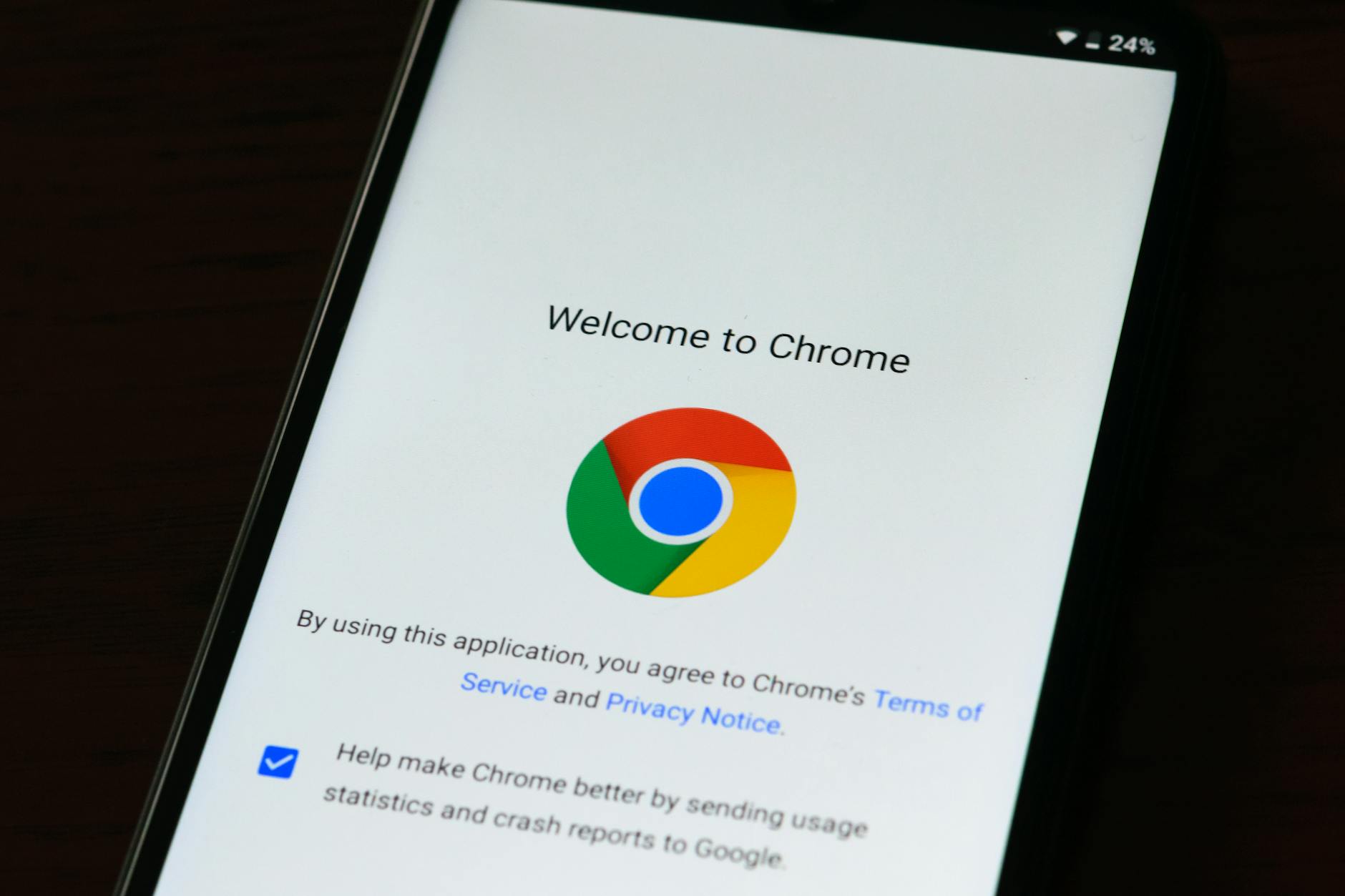
许多新手用户在安装新版谷歌浏览器时,最担心的是历史数据丢失。在202604版本的安装向导中,系统会自动扫描默认浏览器路径。如果您是从旧版手动升级,请务必不要删除位于 `%LOCALAPPDATA%\Google\Chrome\User Data` 的文件夹。安装完成后,登录Google账号即可通过云端同步功能恢复扩展程序、密码和阅读列表。对于无法访问同步服务的环境,可以利用“导出书签”功能生成HTML文件,并在新安装的浏览器设置中选择“导入书签和设置”。这种本地迁移方式不仅安全,还能有效避免因网络延迟导致的数据同步不完整或配置项丢失问题。
这通常是由于之前的卸载操作不彻底,注册表键值残留导致的。请前往控制面板确认无残留,并手动清理 `C:\Program Files\Google\Chrome` 路径下的 Application 文件夹。若问题依旧,请使用官方提供的 Chrome Cleanup Tool 或手动清理 HKEY_LOCAL_MACHINE\SOFTWARE\Google\Update 下的相关项。
谷歌浏览器已全面强制执行 Manifest V3 协议。如果您的插件仍基于旧版 V2 且开发者未进行适配,系统会出于安全考虑将其禁用。建议前往 Chrome Web Store 搜索该插件的最新版本,或寻找支持 V3 协议的同类替代品,以确保浏览器运行的稳定性。
核心功能完全一致。离线包包含所有必要组件,体积约130MB-150MB,适合网络环境不稳定或需要多台电脑批量部署的场景;在线包体积仅几兆,在安装时会实时下载最新的微版本补丁。对于202604阶段的用户,推荐首选离线包以规避下载中断问题。
若需获取最新的谷歌浏览器 202604 稳定版安装包或查看更多详细排查文档,请访问官方下载中心。
相关阅读:谷歌浏览器 安装 常见问题与排查 202604,谷歌浏览器 安装 常见问题与排查 202604使用技巧,谷歌浏览器 设置优化与稳定性建议 202604:新手极简配置指南
