相关推荐
快速下载
下载 谷歌浏览器核心故障排查:谷歌浏览器 202613 周效率实践清单与崩溃修复指南

面对突如其来的网页卡死、扩展程序冲突或是设置被恶意篡改,常规的重启往往无济于事。本期《谷歌浏览器 202613 周效率实践清单》专为深陷故障泥潭的用户打造。我们将跳过基础的“清理缓存”教学,直接深入底层排障逻辑。从 Chrome 120.0.6099.109 版本引入的新版内存节省器导致的休眠标签页唤醒失败,到显卡驱动与硬件加速的兼容性死锁,本文将提供经过实测的参数级修复方案。通过这份清单,您能精准定位异常源头,彻底告别浏览器反复崩溃的折磨,快速恢复工作流的稳定运转。
当你的工作流被一次突发的“喔唷,崩溃啦!”强行打断时,盲目重装并不是最高效的选择。本周的排障焦点集中在深层兼容性与设置异变上,请跟随这份实战清单,逐一排查并歼灭潜伏在浏览器底层的故障元凶。
一、硬件加速导致的黑屏与假死排查
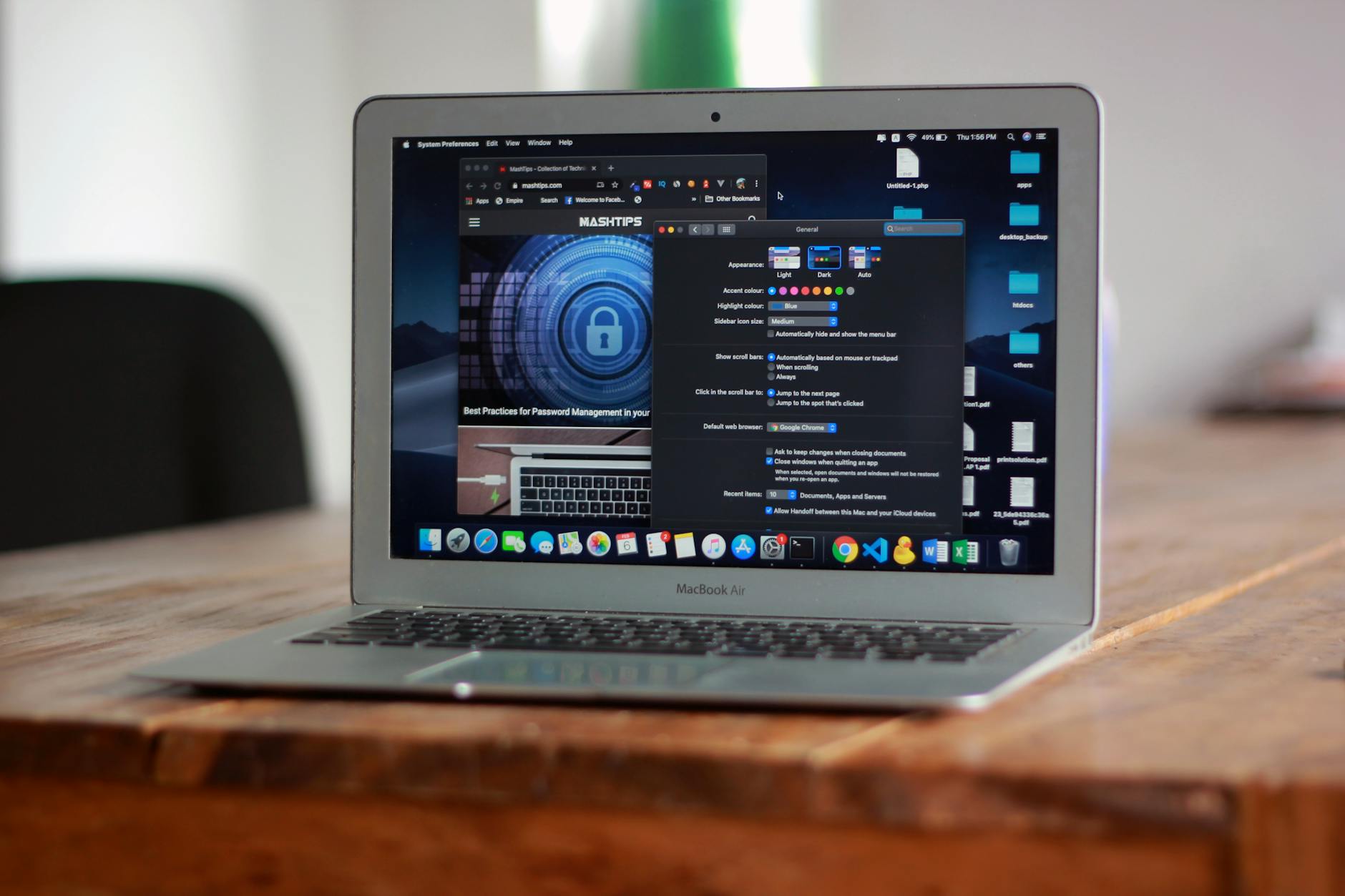
很多用户在更新显卡驱动后,启动 Chrome 会遭遇纯黑或纯白界面,且鼠标点击有声音但无画面反馈。这通常是 GPU 栅格化与当前硬件加速策略发生冲突。在《谷歌浏览器 202613 周效率实践清单》中,首要排查动作是绕过图形界面禁用该功能。具体操作:右键点击桌面 Chrome 快捷方式,选择“属性”,在“目标”栏的路径最后添加一个空格和参数 `--disable-gpu`。应用后双击启动,若画面恢复正常,请立即进入 `chrome://settings/system`,手动关闭“使用硬件加速模式(如果可用)”。此外,对于使用 NVIDIA RTX 30 系列显卡的用户,建议在 `chrome://flags` 中搜索 `Choose ANGLE graphics backend`,将其从 Default 更改为 OpenGL 或 D3D11,这能有效解决特定渲染引擎下的页面假死问题。
二、内存节省器引发的标签页唤醒失败
自 Chrome 120.0.6099.109 稳定版全面实装“内存节省程序”以来,部分重度多标签页用户发现,长时间休眠的网页在重新点击时会出现无限加载(Spinning Wheel)或直接抛出 `ERR_TIMED_OUT` 错误。这种设置异常并非网络断开,而是内存回收机制未能正确释放挂起的进程。排障实践:首先,在地址栏输入 `chrome://discards` 进入底层标签页管理界面,查看对应标签页的 Auto Discardable 状态。如果发现大量标签页处于死锁状态,请前往 `chrome://settings/performance`。不要仅仅粗暴关闭内存节省器,而是利用下方的“始终保持活动状态的网站”功能,将你常用的后台工作台(如飞书文档、Jira、AWS 控制台)域名加入白名单。这样既保留了整体的内存优化,又避免了关键业务因休眠机制而丢失未保存的数据。
三、恶性扩展劫持与注册表级默认恢复
当你的主页被强制锁定为陌生导航站,且 Chrome 设置中的“启动时”选项变灰显示“由您的组织管理”时,常规的卸载重装根本无法解决问题。这说明恶意程序已经篡改了系统的组策略或注册表。本清单的深度排障步骤如下:首先,彻底关闭 Chrome 进程。按下 Win+R 键输入 `regedit` 打开注册表编辑器,导航至 `HKEY_LOCAL_MACHINE\SOFTWARE\Policies\Google\Chrome`。如果在这个路径下发现了未知的 URL 键值(例如 HomepageLocation 或 RestoreOnStartupURLs),请直接将整个 Chrome 文件夹右键删除。随后,删除 `C:\Users\你的用户名\AppData\Local\Google\Chrome\User Data\Default` 目录下的 `Preferences` 和 `Secure Preferences` 文件。重新启动浏览器后,Chrome 将强制执行真正的出厂默认状态,彻底剥离恶意扩展的底层绑定。
四、跨设备同步冲突导致的配置紊乱
跨设备同步本是提升效率的利器,但在多台设备(尤其是跨 Windows 和 macOS 平台)同时登录同一个 Google 账号时,极易出现书签重复、扩展程序配置相互覆盖的异常情况。有时你会发现刚刚在公司电脑上禁用的某个耗电插件,回家打开电脑后又被自动启用并同步回了云端。针对这种同步紊乱,正确的阻断与修复流程是:第一时间在出现异常的设备上访问 `chrome://settings/syncSetup`,点击“查看您同步的数据”,滚动到页面底部选择“清除数据”(这会清空 Google 服务器上的同步缓存,但不会删除本地数据)。等待五分钟后,在配置最完整、最正确的那台“主设备”上,重新登录账号并开启同步。通过这种“云端洗白+单点强制覆盖”的策略,可以彻底解决多端配置拉扯导致的浏览器设置异常。
常见问题
为什么在地址栏输入 chrome://flags 后页面一片空白,无法进行任何高级设置?
这种情况多见于浏览器核心文件受损或被第三方杀毒软件(如迈克菲、火绒的某些激进规则)误拦截了内部协议。请尝试在快捷方式后添加 `--no-sandbox` 参数临时启动以确认是否为沙盒冲突。如果是,请检查安全软件的隔离区,或下载离线安装包进行覆盖安装,切勿盲目清理注册表。
按照清单重置了组策略,但每次重启电脑后主页依然被篡改,该如何溯源?
注册表反复被改写说明母体木马仍作为系统服务或计划任务在后台运行。请打开 Windows 的“任务计划程序”,检查“任务计划程序库”中是否存在伪装成 ChromeUpdateTask 但指向非 Google 目录(如 Temp 文件夹)的触发器。找到后禁用并删除该任务,再配合反恶意软件工具进行全盘扫描。
开启多线程下载(Parallel downloading)后,为何下载大文件反而频繁中断并提示“网络错误”?
虽然并行下载能提升速度,但部分老旧的服务器或存在严格并发限制的网盘(如某些企业内网 NAS)会把多线程请求识别为 DDoS 攻击并主动切断连接。遇到特定网站下载中断时,请回到实验性功能页面将该选项改回 Disabled,或使用专门的下载管理器接管该域名的下载任务。
总结
浏览器的稳定是高效工作的基础。如果您在执行上述《谷歌浏览器 202613 周效率实践清单》时遇到更复杂的报错代码,或需要针对企业级部署的排障支持,请点击下方链接下载《Chrome 进阶排障与日志分析手册》,或访问我们的技术支持社区获取一对一协助。
相关阅读:谷歌浏览器 202613 周效率实践清单使用技巧,谷歌浏览器教程:精准定位130+版本黑屏、假死与扩展冲突的排查手册