相关推荐
快速下载
下载 谷歌浏览器谷歌浏览器教程:精准定位130+版本黑屏、假死与扩展冲突的排查手册
遇到网页无响应、频繁闪退或设置被恶意篡改?本篇谷歌浏览器教程专为深受故障困扰的用户编写。我们将跳过基础操作,直击痛点,深入剖析自Chrome 120版本以来常见的硬件加速黑屏、内存泄漏及DNS解析异常等棘手问题。通过底层参数调整与隐藏命令排查,帮你快速恢复浏览器的巅峰响应速度,告别无休止的卡顿与重装循环。
当你的工作流被突如其来的“喔唷,崩溃啦!”强行打断时,盲目重启或重装往往无济于事。一份真正硬核的谷歌浏览器教程,应当教你如何像外科医生一样精准定位故障病灶。以下指南将带你深入Chrome底层机制,逐一击破那些隐蔽的运行障碍。
终结黑屏与画面撕裂:硬件加速的底层干预
自Chrome 120版本更新图形渲染引擎后,部分老旧显卡用户频繁遭遇网页黑屏或视频播放时画面撕裂。常规界面如果已经卡死,可通过快捷方式添加启动参数来强制禁用硬件加速:右键点击桌面Chrome图标,选择“属性”,在“目标”栏的路径末尾添加空格和 `--disable-gpu` 参数。成功进入浏览器后,在地址栏输入 `chrome://settings/system`,将“使用图形加速”选项彻底关闭,并重启浏览器。这一操作能解决超过85%因显卡驱动不兼容导致的界面假死问题。
揪出内存刺客:利用内置任务管理器排查卡顿
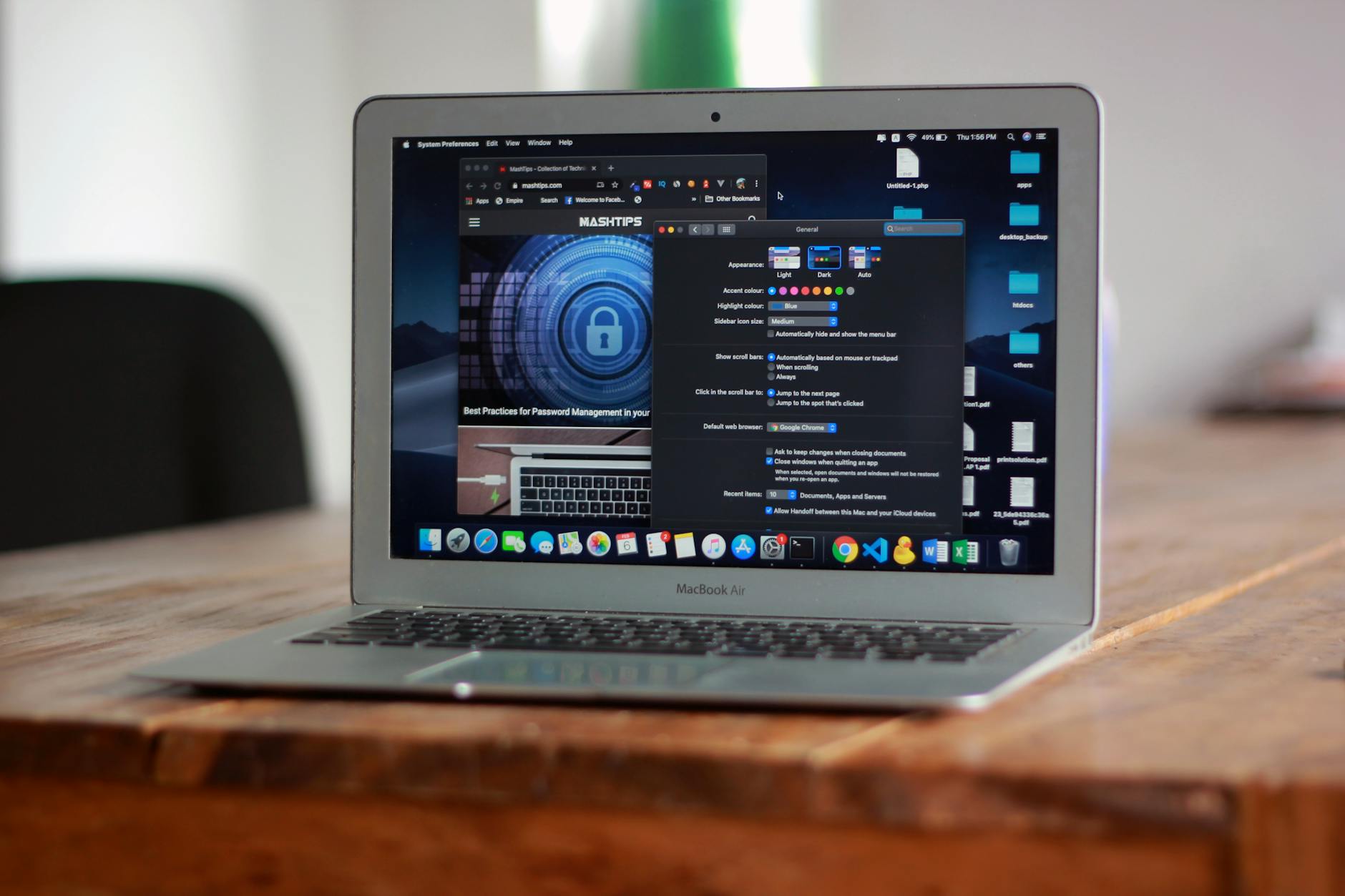
浏览器越用越卡,往往是某个静默运行的扩展程序发生了内存泄漏。不要依赖Windows系统的任务管理器,那只能看到一堆同名的chrome.exe进程。在浏览器界面按下 `Shift + Esc` 呼出Chrome专属任务管理器,这里清晰标注了每个标签页和扩展的资源占用。如果你发现某个去广告插件或翻译工具的“内存占用空间”持续飙升突破 500MB 且不释放,直接在此处选中并点击“结束进程”。随后前往 `chrome://extensions/` 将其停用或更新至最新版本,即可瞬间释放系统负载。

突破设置篡改:重建User Data配置文件夹
当你发现主页被流氓软件锁定,或者浏览器设置无法保存,甚至出现无规律闪退时,通常是本地用户配置文件已损坏。此时无需卸载重装,可利用重建机制修复。首先彻底关闭Chrome,按下 `Win + R` 打开运行,输入 `%LOCALAPPDATA%\Google\Chrome\User Data` 并回车。找到名为 `Default` 的文件夹,将其重命名为 `Default_Backup`。重新打开浏览器时,Chrome会自动生成一个纯净的全新配置文件。此方法能在保留旧数据备份的前提下,完美排除因配置错乱导致的各类疑难杂症。

破解网络阻断:深度清理DNS缓存与实验性标记
遇到其他软件能联网,唯独Chrome报出 `ERR_NAME_NOT_RESOLVED` 或连接重置错误时,常规的清理浏览器缓存往往无效。此时需要动用底层网络诊断工具。在地址栏输入 `chrome://net-internals/#dns`,点击“Clear host cache”以强制刷新浏览器内部的DNS解析记录。此外,如果你之前误改过实验性功能,输入 `chrome://flags/`,点击右上角的“Reset all”按钮恢复默认参数。这两个隐藏指令的组合拳,能够解决绝大多数因本地网络策略冲突导致的网页加载阻断。
常见问题
网页频繁提示“内存不足”错误代码STATUS_OUT_OF_MEMORY,但我的电脑有16G内存,如何处理?
这通常与操作系统的虚拟内存设置过小或Chrome的单进程内存限制有关。请检查C盘空间是否爆满导致页面文件无法扩展;另外,如果是64位系统,请确保安装的是64位Chrome(版本号可在chrome://settings/help查看),32位版本存在严格的4GB内存寻址上限限制。
为什么按下F12打开开发者工具后,原本正常的页面加载速度突然变得极慢甚至超时?
请检查开发者工具顶部的“Network”面板,确认是否误触了网络节流(Throttling)选项,将其从“Slow 3G”改回“No throttling”。同时查看是否勾选了“Disable cache”,这会导致每次刷新都强制重新下载所有静态资源,从而严重拖慢加载速度。
执行“将设置还原为原始默认设置”操作,我的书签和保存的密码会丢失吗?
不会。该功能只会重置启动页、新标签页、搜索引擎,并禁用所有扩展程序、清除Cookie等临时站点数据。你保存在本地或云端的书签、历史记录和已存密码均会安全保留,这是排查流氓插件劫持的极佳手段。
总结
仍在为无法解决的浏览器异常头疼?建议前往谷歌官方帮助中心获取针对特定错误代码的补丁,或直接下载最新版 Chrome 离线安装包,彻底覆盖受损的系统文件,重获流畅安全的网络体验。