本篇谷歌浏览器教程专为新手用户打造,深度解析从官网安全下载到高效配置的全过程。文章不仅涵盖了版本更新、书签同步等基础操作,还针对网页假死、内存占用过高等痛点提供了实用的排查方案。通过学习本教程,您将掌握如何利用Chrome V8引擎的优势,配合最新的“内存节省模式”提升办公效率,并确保个人浏览数据的跨设备安全迁移,助您快速从入门进阶为资深用户。
作为全球市场份额超过65%的浏览器霸主,谷歌浏览器(Chrome)以其极简的设计和强大的扩展性著称。然而,许多新手在初次接触时,常困惑于如何避开第三方捆绑下载、如何解决多标签页卡顿或数据同步失败等问题。本教程将带您从底层逻辑出发,彻底玩转这款生产力工具。
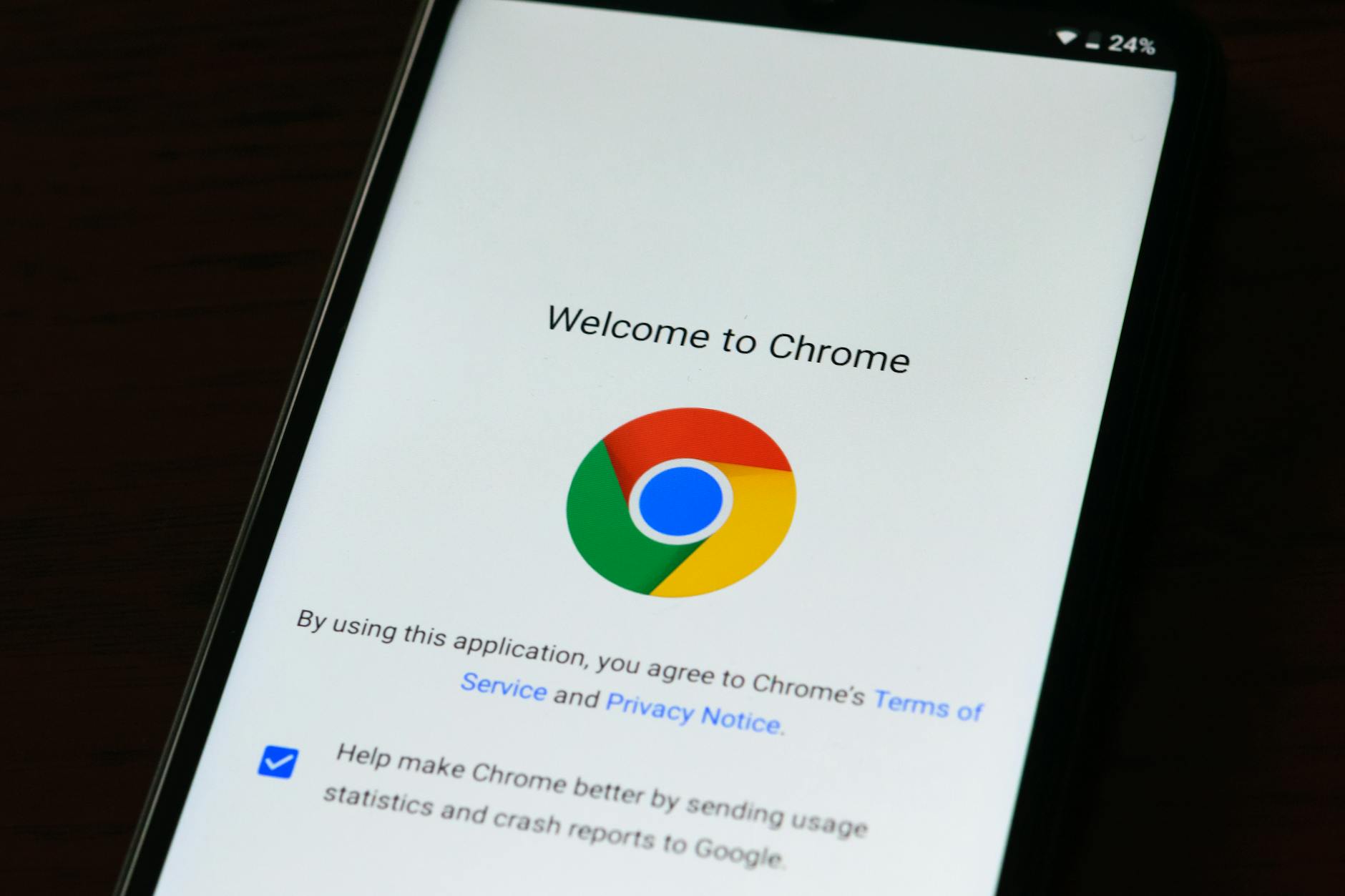
开启谷歌浏览器教程的第一步是确保获取正版软件。用户应始终访问谷歌官网(google.cn/chrome)进行下载。截至2024年,Chrome稳定版(Stable Channel)已更新至v124及以上版本。在安装过程中,Windows用户会下载一个约1.3MB的在线安装程序,随后系统会自动拉取约100MB的完整包。安装完成后,建议进入“关于 Chrome”页面确认版本号。若在非官方渠道下载,极易遭遇首页被劫持或恶意插件预装的问题。验证官方版本的关键在于查看程序签名,确保发布者为 'Google LLC',这是保障后续浏览隐私与账号安全的基础底座。
安装完成后,首次配置的核心在于登录谷歌账号以激活同步功能。在浏览器右上角点击头像图标,开启“同步功能”后,您的书签、历史记录、密码乃至打开的标签页都将在手机、平板与电脑间实时共享。对于新手用户,建议在“设置-您与 Google”中自定义同步内容。特别是在迁移旧浏览器数据时,Chrome支持一键导入Edge或Safari的收藏夹。此外,针对国内网络环境下的同步延迟,建议定期检查“同步设置”中的状态提示。若显示“已暂停”,通常只需重新验证身份即可恢复,确保您在办公室未完成的阅读进度,在通勤路上通过手机端无缝衔接。

针对“Chrome吃内存”的固有印象,谷歌在近期的版本更新中引入了强大的“性能控制面板”。在“设置-性能”中开启“内存节省模式”后,浏览器会自动释放非活动标签页占用的资源,将内存占用率有效降低约30%以上,这对于内存小于8GB的旧电脑尤为重要。此外,学会使用“标签页分组”功能也是本教程的重点。右键点击标签页选择“向新组中添加标签页”,并为分组设置颜色和名称,可以极大缓解开启数十个网页时的视觉焦虑。结合快捷键 `Ctrl+Shift+T` 误删恢复功能,您将构建起一套逻辑清晰、响应迅速的个人信息处理中心。
在使用过程中,用户可能会遇到网页显示黑屏或视频无法播放的排查细节。这通常与底层硬件加速设置有关。若遇到此类问题,请导航至 `chrome://settings/system`,尝试关闭“提示时使用图形加速”选项。另一个真实场景是网页频繁崩溃(报错代码:Aw, Snap!),这往往由过期的缓存或冲突的扩展程序引起。此时,建议按下 `Ctrl+Shift+N` 进入无痕模式测试。若无痕模式下网页正常,则说明是某个插件干扰了渲染。通过内置的任务管理器(Shift+Esc),您可以直观看到哪个标签页或扩展占用了异常高的CPU,从而精准实施“手术式”关闭,无需重启整个浏览器。
通常是因为更新服务被安全软件拦截或网络权限受限。请尝试手动访问 `chrome://settings/help` 触发检测,若提示错误代码1或3,建议从官网下载覆盖安装,这不会丢失您的个人数据。
在“清除浏览数据”选项中,选择“高级”选项卡,勾选“缓存的图片和文件”及“浏览记录”,但取消勾选“Cookie 及其他网站数据”,这样既能释放空间,又能保持常用网站的自动登录。
这是Chrome的Safe Browsing保护机制。若确认文件来源可靠,可在下载栏点击右侧小箭头选择“保留”;若需长期调整,可在“隐私和安全-安全”中将保护级别设为“标准保护”。
想要体验最纯净、最快速的网页浏览吗?立即前往谷歌浏览器中文官网下载最新稳定版,开启您的极速办公之旅。
