
面对日常网页办公与多端协作需求,本篇谷歌浏览器 202646 周效率实践清单为新手用户提供了一套从正版下载、首次配置到数据同步的高效闭环方案。结合截至2026年11月的最新稳定版生态(版本号129.0.6668.89,包体约95MB),助您快速搭建流畅、安全的数字浏览环境,告别繁琐的手动配置。
针对初次接触网页浏览工具的新手用户,如何在有限时间内建立流畅的工作流?本文带来基于当前最新稳定版生态的系统化效率建议。
搭建高效浏览环境的第一步在于获取官方正版安装包。访问谷歌浏览器官方下载中心(/release/),可获取支持Windows、Mac、Linux以及Android和iOS全平台的稳定版本。以Windows端为例,下载约95MB的安装包后,双击运行可能会触发系统的管理员权限提示,此时需确认授权以继续。而Mac用户在完成下载后,则需要将应用图标直接拖入“应用程序(Applications)”文件夹中完成部署。整个过程无冗余插件干扰,确保系统的纯净与稳定。
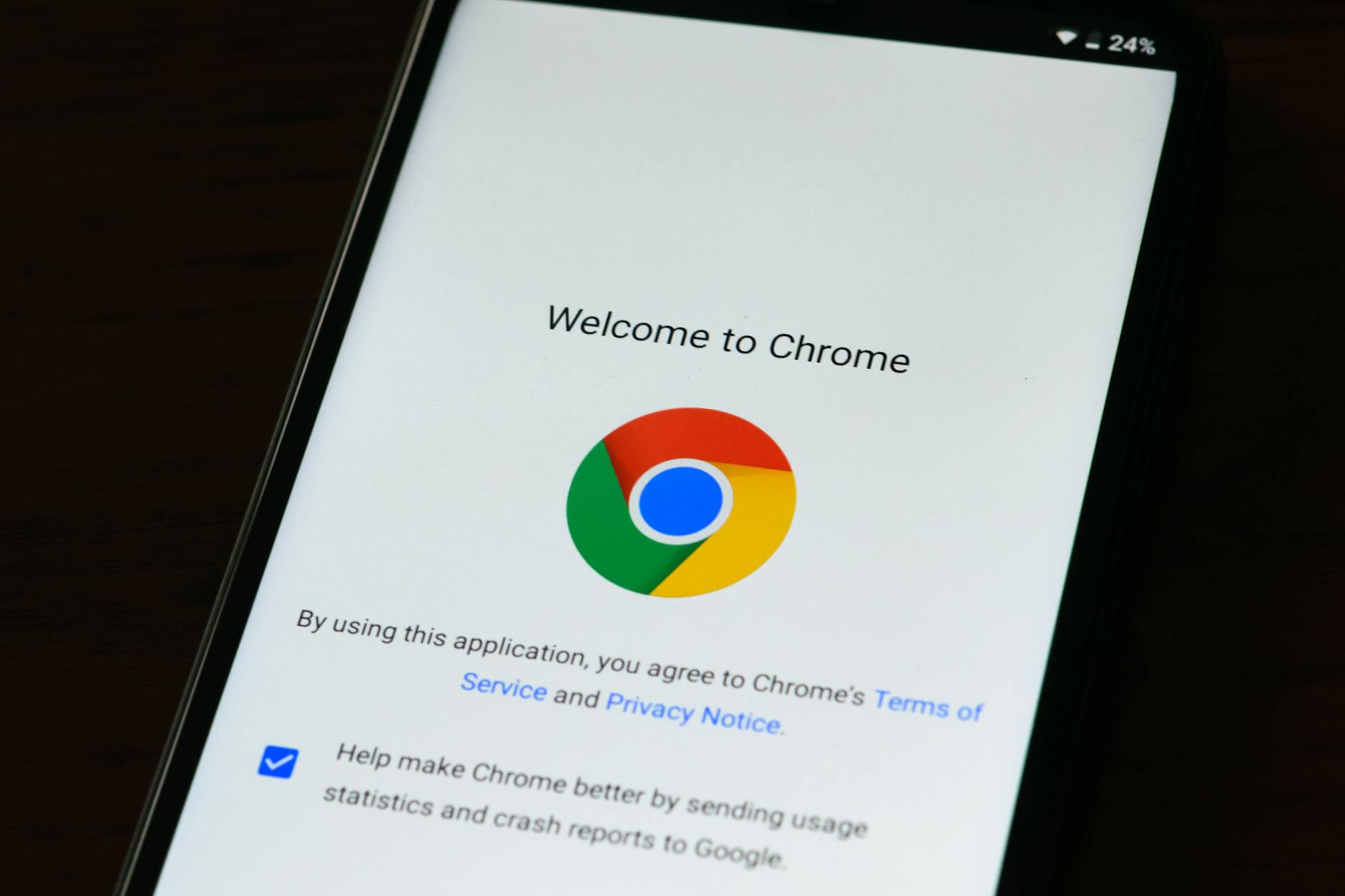
成功安装并非效率流程的终点,首次启动时的配置直接决定了后续的便捷度。在初次打开浏览器时,系统会弹出初始化引导页,用户可根据提示一键导入原先其他浏览器中的书签、历史记录与保存的密码。同时,强烈建议在此阶段将谷歌浏览器设置为系统默认浏览器,并登录个人Google账号。通过云端同步机制,无论是密码、扩展程序还是阅读清单,均能瞬间同步至当前设备,免去重复配置的烦恼。

在实际部署与日常使用中,新手常会遇到特定技术卡点。例如,部分Windows用户在双击安装程序时可能遇到“权限不足”或“无法写入注册表”的报错,此时建议右键点击安装包,选择“以管理员身份运行”即可解决;而在多端同步场景下,若发现移动端与桌面端书签未能实时刷新,通常是因为账号处于暂停登录状态,只需前往设置面板重新验证账号密码即可恢复正常的数据传输链条,保障周效率工作流不中断。
掌握基础配置后,如何利用谷歌浏览器的版本能力(如版本号129.0.6668.89所带来的底层架构优化)进一步榨取效率?建议在每周初的复盘节点,对扩展程序进行一次精简。只保留高频使用的密码管理、网页剪藏或标签页群组工具,其余长期不用的插件一律停用,以降低内存占用、提升网页加载速度。配合标签页分组功能,将周报、资料搜集和日常沟通页面分类收纳,能让整体的数字办公效率在2026年下半年实现明显跃升。
Windows用户可以尝试鼠标右键点击下载好的安装程序,在弹出的菜单中选择“以管理员身份运行”;若使用的是Mac设备,请确保当前操作的账号具备修改“应用程序”文件夹的系统权限。
这是浏览器的网络安装机制。官方下载中心提供的基础引导包体积精简(约95MB),旨在确保用户获取到的是截至2026年11月的最新稳定内核与安全补丁,运行后会自动完成后续组件的实时组装。
您可以在首次配置时选择导入本地旧数据,或者直接登录您的Google账号。开启云端同步服务后,书签、历史记录及扩展程序会自动在全平台加密同步,无需手动导出导入。
准备好提升每周的数字办公效率了吗?即刻前往谷歌浏览器官方下载中心获取最新版安装包,开启安全、流畅的全平台网页浏览新体验。
相关阅读:谷歌浏览器 202646 周效率实践清单,谷歌浏览器 202646 周效率实践清单使用技巧,谷歌浏览器 首次配置 下载与安装指南 202611
