针对 2026 年 5 月的办公与学习需求,这份谷歌浏览器 202619 周效率实践清单详细梳理了从官方获取正版安装包到高效同步的全流程。无论您是 Windows 还是 Mac 新手用户,都能在此找到解决安装权限报错、配置内存节省模式以及跨设备数据迁移的专业方案,帮助您快速上手当前稳定版本 129.0.6668.89,实现多平台无缝浏览。
截至 2026 年 5 月 15 日,浏览器已成为我们日常办公与学习的核心工具。为了帮助新手用户避开常见的配置陷阱,我们整理了这份谷歌浏览器 202619 周效率实践清单。本指南将带您从零开始,掌握正版获取、系统安装、异常排查到跨设备同步的实用技巧。
很多新手用户在搜索时容易误入第三方下载站,导致安装包捆绑多余软件。在 202619 周的实践中,我们强烈建议直接访问谷歌浏览器官方下载中心(/release/ 页面)获取纯净版安装程序。根据 2026 年 3 月的更新记录,当前稳定版本号为 129.0.6668.89,安装包体积约 95MB。该页面提供 Windows、Mac、Linux、Android 以及 iOS 的全平台安装包,能够精准匹配您的设备系统。点击“立即下载”后,系统会自动识别您的操作系统架构(如 Windows 64位或 Mac ARM架构),确保下载到兼容性最佳的版本。养成从官方渠道获取软件的习惯,是保障系统安全与浏览器运行效率的第一步。

在实际安装过程中,权限设置往往是新手最容易卡壳的环节。对于 Windows 用户,双击下载的 95MB 安装包后,如果遇到“无法写入安装目录”或“安装失败”的提示,通常是因为系统权限不足。此时,请右键点击安装程序,选择“以管理员身份运行”即可顺利推进。而对于 Mac 用户,下载的 dmg 文件打开后,必须手动将谷歌浏览器的图标拖拽至“应用程序(Applications)”文件夹中,切勿直接在挂载盘中双击运行,否则会导致每次重启后浏览器配置丢失甚至无法正常更新。如果您在安装阶段遇到其他未知错误代码,可以随时查阅 /answers/ 页面获取针对性的问题解答。
成功安装并首次启动谷歌浏览器后,合理的初始化设置能大幅提升后续的使用体验。首先是数据迁移场景:如果您之前使用的是其他浏览器,在欢迎界面可以直接选择“导入书签和设置”,一键将历史记录、保存的密码和收藏夹平滑迁移过来。其次,针对 2026 年网页应用占用资源较大的情况,建议新手用户立即启用“内存节省模式”。进入设置菜单的“性能”选项卡,开启该功能后,浏览器会自动释放非活动标签页占用的内存,确保当前工作页面流畅运行。这一配置在处理多任务办公或老旧设备上效果尤为显著,是 /highlights/ 页面中强烈推荐的核心能力之一。
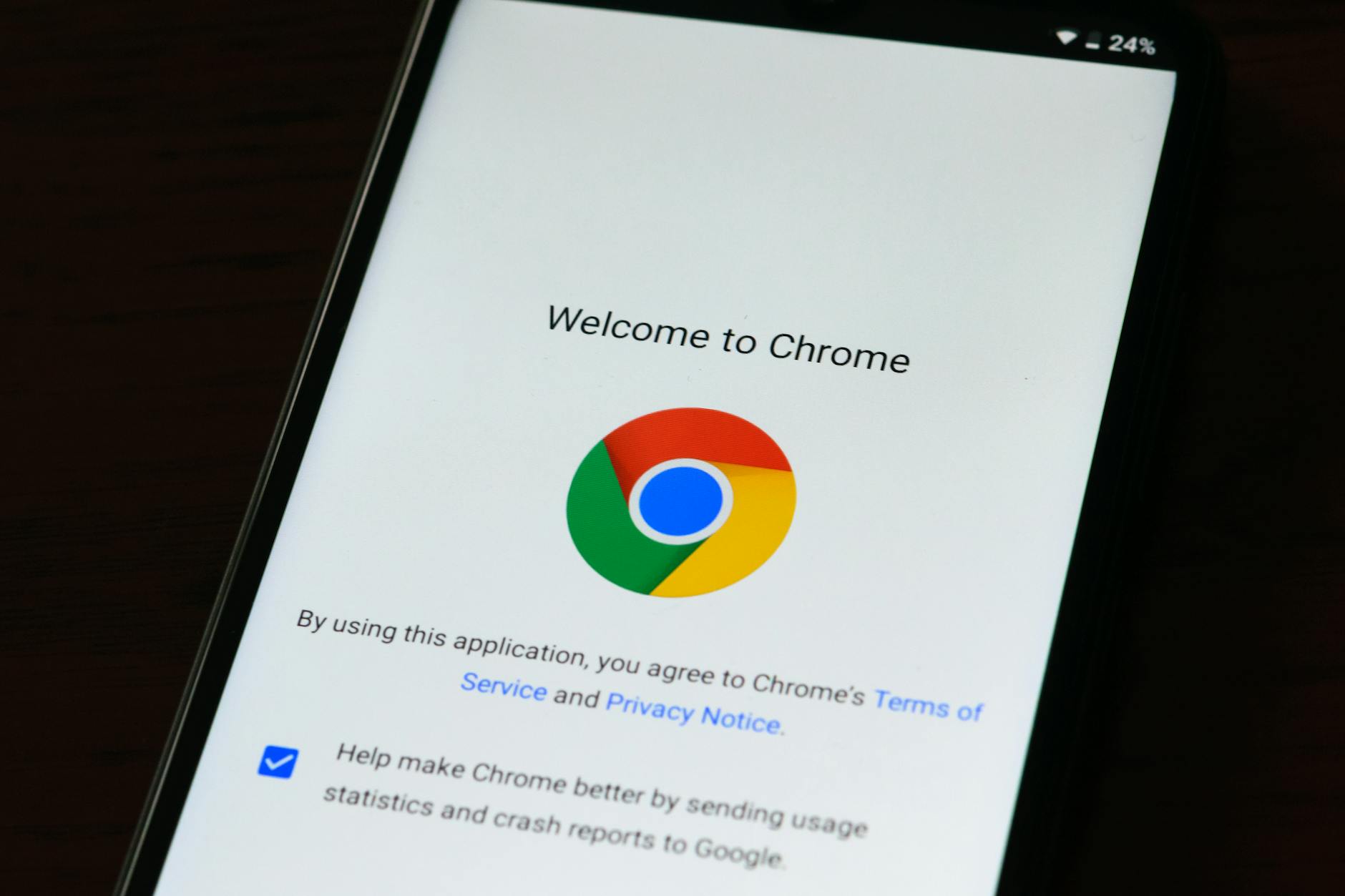
现代办公早已不再局限于单一设备,跨设备接力是提升效率的关键。在完成桌面端的配置后,您可以通过 /release/ 页面获取 Android 或 iOS 版本的谷歌浏览器。在手机和电脑上登录同一个谷歌账号,并开启“同步功能”,您的书签、历史记录、密码甚至当前打开的标签页都会在云端实时互通。例如,当您在通勤路上用手机查阅了一半的行业报告,回到办公室打开电脑,只需点击历史记录中的“来自其他设备的标签页”,即可无缝继续阅读。这种多平台同步能力,正是谷歌浏览器面向日常网页浏览与跨设备继续访问场景设计的核心优势。
这种情况多为残留注册表或权限受限导致。请先确保右键选择“以管理员身份运行”安装包。如果仍报错,建议进入系统的“应用和功能”检查是否有旧版本残留,卸载干净并重启电脑后,再次从 /release/ 页面下载约 95MB 的最新安装包进行重试。
请点击浏览器右上角的个人头像图标。如果显示“同步功能已开启”,说明您的书签和密码正在云端备份。若显示“未开启”,请点击进入并输入您的账号密码,勾选需要同步的数据类型,即可实现与移动端的数据互通。
内存节省模式会自动休眠非活动标签页。如果您有特定的网页(如在线客服后台或实时股票看板)需要保持活跃,可以进入“设置 > 性能”,在“始终保持活跃状态的网站”列表中手动添加这些网页的网址,这样它们就不会被系统挂起。
准备好升级您的网页浏览体验了吗?立即访问谷歌浏览器官方下载中心(/release/),获取适用于您所有设备的最新稳定版,开启高效、安全的多平台同步之旅!
相关阅读:谷歌浏览器 202619 周效率实践清单使用技巧,谷歌浏览器 首次配置 下载与安装指南 202605:从官方获取到高效同步全流程
