相关推荐
快速下载
下载 谷歌浏览器解决配置失效:谷歌浏览器 设置异常 更新日志与版本变化 2026 全面排障指南

遇到Chrome主页被篡改、扩展程序无法加载或同步失败?本文针对“谷歌浏览器 设置异常 更新日志与版本变化 2026”提供深度排障方案。随着2026年Chrome 140+及后续版本的发布,全新的安全校验与底层渲染机制导致部分老旧配置失效。我们将从底层配置逻辑出发,带您解析最新版本变化,提供从重置Flags实验参数到清理本地Local State文件的硬核修复策略,助您快速恢复浏览器正常运行。
升级到2026年最新版Chrome后,许多用户发现原本熟悉的设置面板突然“失忆”:启动页被锁定、搜索引擎无法更改,甚至开启硬件加速后导致页面黑屏。这些设置异常往往并非病毒引起,而是底层架构更新带来的兼容性阵痛。通过深挖最新的版本日志,我们为您梳理出了一套系统级的故障排查方案。
核心冲突解析:Chrome 142 版本的底层架构变更
2026年第一季度推送的Chrome 142版本,在更新日志中明确指出了对“安全首选项(Secure Preferences)”校验机制的重构。这一版本变化直接导致许多第三方系统优化工具(如某些老旧的注册表清理软件)修改的浏览器参数被判定为“非法篡改”。具体表现为:用户在设置中更改了默认下载路径或主页,但重启浏览器后瞬间恢复原状。排查此类设置异常时,首先需要检查 chrome://version 页面中的“命令行”参数,确认是否被外部程序注入了 --load-extension 或 --enable-automation 等非预期指令,从而导致配置被强制锁定。
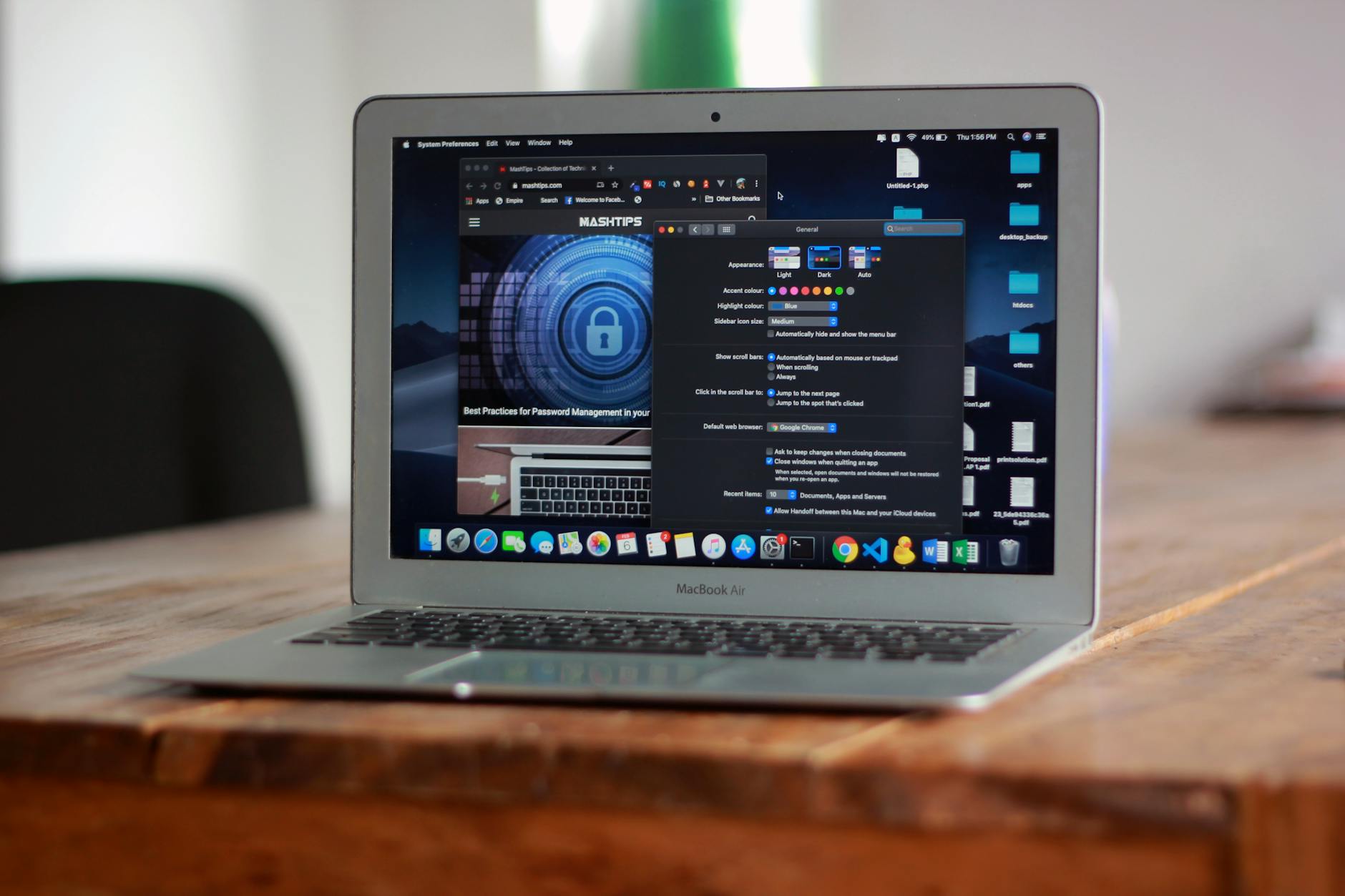
场景一:硬件加速与图形渲染导致的“黑屏”与“卡死”
很多用户在更新后遇到网页视频播放绿屏或滚动页面时严重卡顿,这通常是由于新版启用的Vulkan图形渲染后端与旧版显卡驱动产生了冲突。面对这种设置异常,常规的面板操作可能已经无法响应。此时的排障细节是:在桌面快捷方式的“目标”路径后添加 --disable-gpu 参数强制启动浏览器。成功进入后,在地址栏输入 chrome://flags/#enable-vulkan 并将其设置为 Disabled,同时在系统设置中关闭“系统空闲时使用硬件加速”。完成这些步骤后,移除快捷方式的附加参数并重启,即可解决渲染崩溃问题。
场景二:同步失效与 Local State 文件损坏修复
另一个高频故障是账号同步暂停或密码管理器无法自动填充。2026年的更新日志显示,Chrome强化了本地加密密钥的轮换机制。如果系统遭遇意外断电,极易导致位于 AppData\Local\Google\Chrome\User Data 目录下的 Local State 文件损坏,从而引发全局设置异常。修复此问题的硬核操作是:彻底关闭浏览器进程(包括后台的托盘图标),进入上述目录,将 Local State 文件重命名为 Local State.bak。重新启动Chrome,浏览器会强制重新生成该配置文件并请求您重新登录Google账号,从而彻底清除因密钥状态不同步导致的配置卡死。
终极恢复:如何安全地执行“出厂重置”而不丢失核心数据
当上述针对性排查均无效时,恢复默认设置是最后的防线。但很多用户担心丢失书签和密码。根据2026年的版本变化,Chrome的“重置设置”功能已经更加细化。进入 chrome://settings/reset,点击“将设置还原为原始默认设置”。此操作会禁用所有扩展程序、清除临时Cookie并重置固定标签页,但绝对不会删除您的书签、历史记录和已保存的密码。为了防止恶意扩展死灰复燃,重置后应逐一手动开启扩展,一旦发现开启某个插件后再次出现主页劫持或设置异常,立即将其彻底卸载并向Chrome Web Store举报。
常见问题
为什么每次重启电脑,Chrome 140+ 都会提示“未正确关闭”且丢失刚才的标签页?
这通常与2026年新引入的“深度内存休眠”机制与Windows快速启动发生冲突有关。请检查 chrome://settings/performance 中的内存节省程序设置,并尝试在Windows控制面板的电源选项中关闭“启用快速启动”功能,以确保浏览器进程在关机时能被正确终止。
扩展程序页面显示“此扩展未在Chrome网上应用店列出”并被强制禁用,如何绕过?
根据最新的安全更新日志,谷歌进一步收紧了对非官方渠道CRX文件的侧载限制。若必须使用企业内部自研插件,需通过组策略(GPO)配置 ExtensionInstallAllowlist 注册表项来添加该扩展的ID,单纯依赖开发者模式已无法长期维持其运行。
升级后地址栏搜索默认变成了不知名引擎,且设置里的删除按钮是灰色的怎么办?
这种设置异常属于典型的恶意策略劫持。请在地址栏输入 chrome://policy 查看是否有非您本人配置的强制策略。如果有,需要打开注册表编辑器,定位到 HKEY_LOCAL_MACHINE\SOFTWARE\Policies\Google\Chrome 并删除可疑的默认搜索引擎键值,随后重启浏览器即可解锁设置面板中的删除按钮。
总结
还在为难以捉摸的浏览器故障头疼?点击下方下载最新版Chrome离线安装包,或访问我们的“Chrome高级排障社区”,获取更多针对2026年版本变化的专属修复脚本与专家级技术支持!
相关阅读:谷歌浏览器 设置异常 更新日志与版本变化 2026,谷歌浏览器 设置异常 更新日志与版本变化 2026使用技巧,彻底解决配置失效:谷歌浏览器 设置异常 更新日志与版本变化 2026 全景排查手册