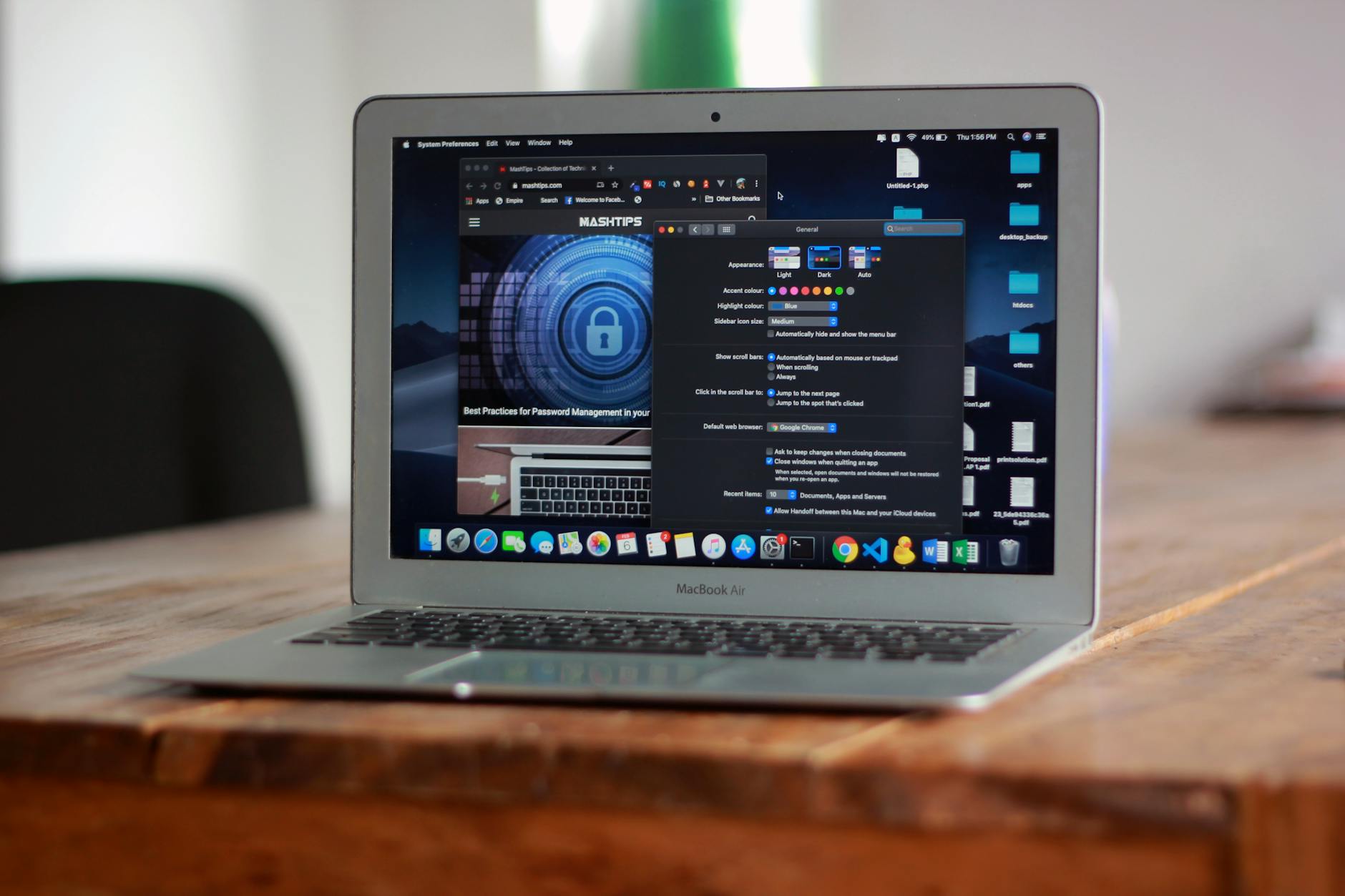
截至2026年05月,面对日益复杂的网络环境,如何快速搭建高效的网页浏览工作流?这份专为新手打造的谷歌浏览器教程,将带您从零开始掌握当前稳定版(版本号129.0.6668.89)的核心技巧。无论您是刚购买新电脑需要下载安装,还是计划从旧设备迁移书签与密码数据,本文都提供了清晰直接的实操步骤。我们将深入解析Windows与Mac双平台的部署细节,并针对常见的安装拦截、同步延迟等问题提供排查方案,帮助您快速体验跨设备无缝浏览的便捷。
无论您是刚购买新电脑需要下载安装,还是计划从其他设备迁移数据,这份专为新手打造的「谷歌浏览器 202620 周效率实践清单」,将带您从零开始掌握当前稳定版的核心技巧。
部署高效网页浏览工作流的第一步,是获取安全可靠的官方安装程序。截至2026年05月,建议新手用户直接访问谷歌浏览器正版下载中心(/release/)获取当前稳定版。该版本号为129.0.6668.89(2026年3月更新),离线安装包大小约95MB,全面支持Windows、Mac、Linux以及Android和iOS移动端。在下载时,请务必确认您的操作系统架构。例如,Windows 11用户应选择64位版本以发挥最佳性能;而Mac用户则需根据设备芯片(Apple Silicon或Intel)下载对应版本。避免在第三方软件站下载经过二次打包的程序,这不仅可能导致主页被恶意篡改,还容易引发后续的版本更新失败。通过官方渠道下载,能确保您第一时间获得最新的安全补丁与核心浏览能力。
获取安装包后,双击运行即可开始部署。Windows用户在双击约95MB的安装包时,系统通常会弹出UAC(用户账户控制)提示,此时必须点击“是”以授予管理员权限,否则安装进度条会卡在“正在连接网络”或直接闪退。若遇到错误代码0x80040154,通常是由于系统注册表残留导致,建议先清理旧版注册表再重试。对于Mac用户,安装逻辑有所不同:双击下载的.dmg文件后,在弹出的窗口中必须将谷歌浏览器图标拖入右侧的“应用程序(Applications)”文件夹中,切勿直接在挂载盘中双击运行,否则每次重启电脑后浏览器数据都会丢失。完成基础安装后,首次启动时系统会引导您进行初始配置,建议在此阶段直接将其设置为默认浏览器。

完成安装配置后,首次启动的引导流程是搭建个人浏览环境的关键。如果您是从Edge或Safari等其他浏览器迁移而来,可以在欢迎界面直接选择“导入书签和设置”,系统会自动抓取旧浏览器的历史记录、保存的密码和收藏夹。为了实现跨设备无缝切换,强烈建议登录您的谷歌账号开启同步功能。在设置面板的“同步功能和Google服务”中,您可以自定义需要同步的数据类型。一个真实的效率场景是:当您在办公室的Windows电脑上查阅资料并保存为书签后,通勤路上打开iPhone上的谷歌浏览器,只需确保登录同一账号,即可在“移动设备书签”目录下瞬间找到刚才保存的网页继续阅读。这种多平台同步能力,极大地提升了信息处理的连贯性。
保持浏览器处于最新状态是保障隐私安全与运行效率的基础。谷歌浏览器默认采用后台静默更新机制,当右上角的三点菜单图标出现绿色、橙色或红色提示时,意味着有新版本等待重启应用。但在实际使用中,部分用户可能会在“关于 Google Chrome”页面遇到“检查更新时出错(错误代码 3:0x80040154)”或错误代码7的提示。这通常是因为本地更新服务(Google Update Service)被第三方杀毒软件禁用或网络代理规则拦截。排查此问题时,请按Win+R键输入services.msc打开服务列表,检查“Google 更新服务 (gupdate)”是否处于自动或手动启动状态。若服务正常但仍无法更新,建议直接前往官方下载中心(/release/)重新下载当前稳定版覆盖安装,此操作不会清除您已有的书签和扩展程序数据。
这种卡顿通常是因为网络环境无法稳定连接到在线安装程序的服务器。建议直接访问谷歌浏览器下载中心(/release/),在页面底部或高级选项中寻找“离线安装包”(约95MB大小)。下载离线包后再进行安装,即可绕过网络下载阶段,直接完成本地部署。
在旧设备的谷歌浏览器中,点击右上角头像确认已登录账号,并进入“同步功能和Google服务”确保“密码”选项已勾选。等待几分钟让数据上传云端后,在新设备上安装版本号129.0.6668.89或更新的稳定版,登录同一账号并开启同步,您的密码库就会自动恢复。
这是macOS的安全机制。如果您已经正确地将应用拖入了“应用程序”文件夹,只需在首次弹出该提示时点击“打开”,系统会记住您的选择,后续不再提示。如果每次都提示,说明您可能是在虚拟磁盘(.dmg)中直接运行的,请务必将其拖拽到本地应用程序目录后再运行。
准备好升级您的网页浏览体验了吗?立即访问谷歌浏览器官方下载中心(/release/),获取适用于您所有设备的最新版浏览器,开启高效、安全的跨平台网络探索之旅。如需了解更多高级配置技巧,欢迎查阅谷歌浏览器使用场景(/highlights/)。
